
Total Commander - file manager
C. GhislerNástroje
4,31.68K Recenze
- Verze
- 3.62
- Instalace
- 10.00M
- Věkové hodnocení
- PEGI 3
Snímky obrazovky
Naše recenze aplikace Total Commander - file manager
 Analýzu připravil Appyee
Správce souborů bývá jedna z těch aplikací, které člověk začne opravdu oceňovat až ve chvíli, kdy potřebuje rychle najít stažený dokument, přesunout fotografie nebo zjistit, proč v telefonu mizí volné místo. Total Commander jsem si oblíbil hlavně jako praktický nástroj pro práci se složkami bez zbytečných ozdob. Na první pohled nepůsobí tak přívětivě jako moderní správci souborů, ale nabízí způsob práce, který je rychlý, přesný a po krátkém zvykání velmi návykový.
Jde o androidovou verzi desktopového správce souborů od vývojáře C. Ghislera. V kategorii nástrojů se drží dlouhodobě dobře: má průměrné hodnocení 4,3, více než deset milionů instalací a pro běžné použití je zdarma. Věk není překážkou, protože aplikace má označení PEGI 3. Současná verze je 3.62 a potěší i majitele starších zařízení, protože minimem je Android 2.2.
Proč se uživatelé nejčastěji zaseknou
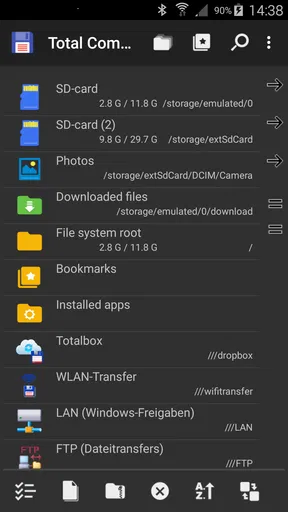
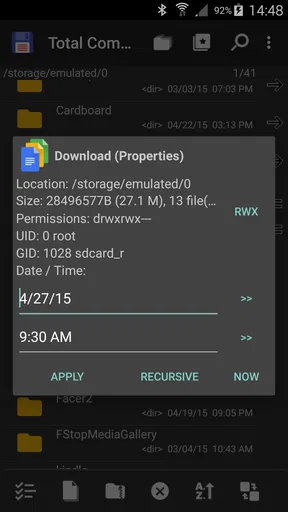
Největší překážkou není samotné kopírování nebo mazání souborů, ale orientace. Total Commander používá dvoupanelové rozhraní, které vychází z desktopového programu. V každém panelu vidím jinou složku a mezi nimi mohu soubory přesouvat nebo kopírovat. Pro člověka zvyklého na jednoduchý seznam souborů může být první spuštění překvapivě strohé.
Právě dva panely jsou ale hlavní důvod, proč aplikace dává smysl. Když potřebuji přesunout stažené PDF do pracovního adresáře, nemusím opakovaně otevírat nabídku, vracet se o úroveň zpět a hledat cílovou složku. V jednom panelu nechám zdroj a ve druhém cíl. Jakmile si tento princip osvojím, běžné operace jsou rychlejší než v mnoha správcích, které vypadají moderněji, ale nutí mě procházet složky postupně.
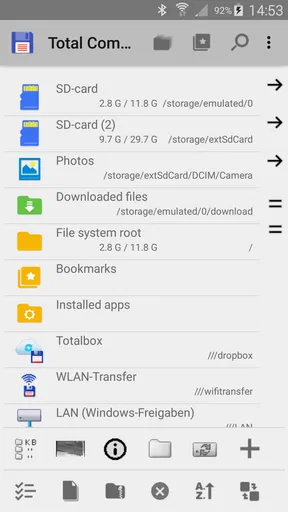
Začátečníka mohou zmást také drobné symboly, kontextové nabídky a práce s dlouhým stiskem. Krátké klepnutí soubor otevře, zatímco delší podržení obvykle zpřístupní další operace. Proto doporučuji nespěchat a nejdřív si vyzkoušet kopírování na několika nepodstatných souborech. U správce souborů není dobrý nápad učit se rozhraní rovnou na jediné kopii důležitého dokumentu.
Další časté nedorozumění vzniká u umístění souborů. Fotografie, stažené přílohy, dokumenty a soubory vytvořené jinými aplikacemi nemusí být ve stejné složce. Když něco nevidím tam, kde to očekávám, neznamená to automaticky, že Total Commander selhává. Nejprve projdu obvyklé adresáře, použiji vyhledávání a zkontroluji, zda soubor skutečně vznikl nebo byl stažen.
Dvoupanelový způsob práce chce krátký návyk
Nejužitečnější je naučit se rozlišovat aktivní panel. Operace se týkají právě toho, který je vybraný, a cíl kopírování nebo přesunu souvisí s druhou stranou. Když si před potvrzením vždy zkontroluji názvy obou složek, výrazně snížím riziko, že soubor skončí na špatném místě.
Praktický postup používám například při úklidu složky Stažené. V jednom panelu otevřu stažené soubory, ve druhém si nechám připravený adresář Dokumenty. Označím jen potřebné položky, spustím kopírování a teprve po kontrole výsledku mažu původní kopie. Tento mezikrok je pomalejší než okamžitý přesun, ale při důležitých datech je bezpečnější.
Označování více souborů je další oblast, kde se vyplatí chvíli experimentovat. Pokud potřebuji pracovat s celou skupinou fotografií nebo dokumentů, je efektivnější označit výběr najednou než opakovat stejnou operaci u každé položky. Zároveň si dávám pozor na složky: omylem označený adresář může znamenat mnohem větší zásah než jeden soubor.
Co zkontrolovat hned po instalaci
Po prvním spuštění si nejdřív ověřím, kde se nacházím, jak se vracím do nadřazené složky a jak otevřu nabídku operací. Nezačínám přesouváním celého archivu. Vytvořím si jednoduchý testovací scénář: najdu jeden nepotřebný soubor, zobrazím jeho nabídku, zkopíruji ho do jiné složky a zkontroluji, zda se tam skutečně objevil.
Je užitečné dát si pozor na rozdíl mezi otevřením souboru a jeho správou. Klepnutí může předat dokument jiné aplikaci, zatímco kopírování, přejmenování nebo mazání vyžaduje práci s nabídkou. Pokud očekávám, že se po klepnutí zobrazí příkaz pro přesun, budu mít pocit, že aplikace reaguje jinak, než bych chtěl. Ve skutečnosti jen rozlišuje prohlížení od správy.
Před větší úpravou si také ověřím, zda mám dostatek volného prostoru v cílovém umístění. Když kopírování skončí chybou, není vždy problém v aplikaci. Telefon může mít nedostatek místa, zdrojový soubor může být neúplný nebo cílové umístění nemusí přijímat daný typ operace. Nejrychlejší diagnostika začíná kontrolou velikosti souboru a volného prostoru, ne opakovaným klepáním na stejné tlačítko.
U staršího telefonu je výhodou nízký požadavek na systém, ale neznamená to, že všechny okolnosti budou stejné jako na novém zařízení. Rozdíly mohou souviset s výrobcem, verzí Androidu, uložištěm nebo způsobem, jakým konkrétní telefon organizuje přístup k souborům. Proto hodnotím Total Commander jako nástroj, který je kompatibilní se širokým rozsahem zařízení, ale jeho praktické chování může ovlivnit samotný systém.
Jak si připravit bezpečný pracovní postup
Nejlepší nastavení není podle mě otázkou vzhledu, ale opakovatelnosti. Pokud každý týden přesouvám dokumenty z jedné složky do druhé, používám stále stejnou dvojici umístění. Tím se snižuje riziko, že sáhnu vedle. U fotografií si nejprve vytvořím kopii a až potom třídím, protože chybný výběr při mazání se napravuje hůř než několik minut navíc při kopírování.
Užitečný trik je rozdělit velkou operaci na menší části. Místo přesunu stovek souborů najednou nejprve zpracují jednu skupinu, ověřím výsledek a pokračuji. To pomáhá odhalit problém s konkrétním souborem, názvem nebo cílovou složkou dřív, než se chyba promíchá s celou dávkou.
Pokud aplikaci používám jen jako prohlížeč stažených souborů, nemusím se učit všechny možnosti. Jestli ale často pracuji s adresáři, doporučuji věnovat čas klávesovým zkratkám při použití fyzické klávesnice, práci s výběrem a logice panelů. Právě tyto prvky odlišují Total Commander od jednoduchých správců, které jsou příjemnější na jednorázové otevření, ale méně efektivní při opakovaných úkolech.
Jak obnovit práci, když se něco pokazí
Když soubor po přesunu nemohu najít, nejprve nepokračuji v dalších změnách. Zkontroluji cílový panel, název složky a případné podobné názvy. Potom vyhledám soubor podle názvu nebo přípony. Teprve když ověřím, že je skutečně na novém místě, řeším původní kopii. Tento postup je důležitý hlavně u fotografií a pracovních dokumentů, kde může neuvážené opakování operace vytvořit zmatek.
Pokud kopírování selže, rozdělím problém na tři otázky: existuje zdrojový soubor, je v cíli dost místa a mám přístup k oběma umístěním? Když odpověď na první otázku není jistá, zkusím soubor otevřít nebo zobrazit jeho vlastnosti. Když chybí místo, uvolním ho mimo důležitá data. A pokud se problém týká konkrétní složky, ověřím stejnou operaci v jiném cíli.
U přejmenování je dobré měnit jednu věc najednou. Nejprve upravím název, potom ověřím, že soubor zůstal ve správné složce, a až následně pokračuji dalšími položkami. Hromadné přejmenování může ušetřit čas, ale není vhodné pro uživatele, který si ještě není jistý, jak aplikace pracuje s výběrem. V takové situaci je několik menších kroků rozumnějších než jeden rozsáhlý zásah.
Jestli se aplikace chová pomalu, nepřisuzuji to automaticky Total Commanderu. Zpomalení může způsobit velké množství položek v jedné složce, pomalé externí úložiště nebo celkově vytížený telefon. Pomůže zavřít nepotřebné aplikace, zopakovat operaci v menší složce a porovnat chování s jiným umístěním. Takové srovnání často ukáže, zda je problém v konkrétním úložišti.
Kdy je problém spíš v telefonu než ve správci
Telefon může omezovat přístup k některým částem úložiště nebo měnit chování po aktualizaci systému. Pokud se po změně Androidu začnou objevovat nové chyby, ověřím nejprve, zda se stejný soubor dá otevřít v jiné aplikaci a zda funguje práce s jinými složkami. Když selhává pouze jedno umístění, je pravděpodobnější problém v systému, úložišti nebo konkrétním souboru než v samotném správci.
Podobně postupují i u souborů stažených z internetu. Neúplné stažení, poškozený archiv nebo přípona, kterou telefon neumí otevřít, se mohou tvářit jako problém správce. Total Commander může soubor najít, přesunout a nabídnout k otevření, ale za jeho obsah ani za schopnosti další aplikace, která ho má zobrazit, neručí.
To je důležitá hranice při rozhodování. Pokud potřebuji hlavně synchronizaci mezi zařízeními, automatické zálohy nebo pohodlné sdílení fotografií, specializovaná cloudová aplikace bude pravděpodobně vhodnější. Pokud chci ručně řídit složky, názvy a umístění souborů přímo v telefonu, Total Commander je přesnější nástroj. Není to univerzální náhrada za všechny služby kolem souborů.
Pro koho je vhodný a kdo bude spokojenější jinde
Nejvíc ho doporučuji lidem, kteří používají telefon podobně jako malý počítač. Hodí se pro studenty s mnoha PDF soubory, pracovníky přesouvající dokumenty mezi složkami, fotografy třídícími obrazové soubory i uživatele starších zařízení, kteří nechtějí efektní, ale náročné rozhraní. Výhodou je přímá kontrola a rychlý přístup k opakovaným operacím.
Méně vhodný je pro člověka, který chce jen automaticky zálohovat fotografie, sdílet je s rodinou nebo procházet obsah bez přemýšlení o adresářové struktuře. Takový uživatel může dát přednost jednoduchému správci dodávanému s telefonem nebo cloudovému úložišti. Total Commander vyžaduje větší aktivitu: soubory organizuje podle mých pokynů, ne podle toho, co by se mi mohlo hodit.
Ve srovnání s běžným systémovým správcem působí méně uhlazeně, ale obvykle nabízí praktičtější práci s více umístěními. Ve srovnání s cloudovými službami zase dává větší ruční kontrolu, ovšem bez jejich pohodlí při automatickém přenosu dat. Tuto výměnu považuji za férovou: aplikace není postavená na tom, aby rozhodovala za mě, ale aby mi umožnila udělat přesně to, co potřebuji.
Každodenní scénář, kde se rozdíl projeví
Představím si běžný den: stáhnu několik příloh, jednu fotografii potřebuji přesunout do samostatné složky a starší dokumenty chci uklidit. V jednoduchém správci bych postupně otevíral složky, vracel se zpět a opakoval přesun. V Total Commanderu si nechám zdrojovou složku vlevo a cílovou vpravo, označím potřebné položky a operaci provedu najednou.
Po dokončení si ověřím výsledek v cílovém panelu a teprve potom mažu nepotřebné kopie. Pokud některý soubor nejde přesunout, nezastaví mě to v celém úklidu: dokončím ostatní položky a problémový soubor řeším zvlášť. Tento způsob práce je méně chaotický než opakované přesouvání naslepo a zároveň mi dává jasnou kontrolu nad tím, co se stalo.
Právě při podobných úkolech se ukazuje jeden z méně zřejmých přínosů: aplikace podporuje přemýšlení v pracovních krocích. Zdroj, cíl, výběr, operace a kontrola výsledku tvoří přehledný řetězec. Pro někoho je to zbytečně technické, pro mě je to důvod, proč se k ní vracím při úkolech, u kterých nechci spoléhat na automatické třídění.
Co čekat od verze a dlouhodobého používání
Verze 3.62 ukazuje, že aplikace zůstává zaměřená na svou hlavní úlohu, nikoli na efektní změny vzhledu. To může vyhovovat uživatelům, kteří oceňují stabilní pracovní návyky. Současně je dobré počítat s tím, že vizuálně může působit konzervativněji než novější aplikace z kategorie nástrojů.
Za dlouhodobou výhodu považuji hlavně to, že se nemusím učit nový způsob práce pokaždé, když potřebuji udělat stejný úkon. Jakmile si zapamatuji umístění složek a logiku panelů, přesuny, kopírování i úklid jsou předvídatelné. To je cennější než první dojem, zvlášť když správce používám několikrát týdně.
Celkem má aplikace více než dvě stě tisíc hodnocení a přes tisíc recenzí, což odpovídá jejímu dlouhému působení na Androidu. Neberu to jako důkaz, že bude vyhovovat každému, ale jako signál, že nejde o nástroj určený jen úzké skupině technických nadšenců. Přesto bych novému uživateli doporučil začít pomalu, protože nejčastější nespokojenost pramení z nepochopení rozhraní, nikoli z nedostatku základních funkcí.
Praktický verdikt pro běžné rozhodnutí
Total Commander je zdarma dostupný správce souborů pro Android, který staví na přímé a poměrně technické práci se složkami. Počáteční orientace není tak snadná jako u jednoduchých systémových alternativ, ale dvoupanelové rozhraní se odmění rychlostí při opakovaných úkolech. Největší smysl má pro člověka, který chce vědět, kde soubory jsou, kam je přesouvá a co se s nimi právě stalo.
Já bych ho doporučil hlavně tehdy, když často třídíte stažené soubory, kopírujete dokumenty mezi umístěními nebo potřebujete mít nad úložištěm ruční kontrolu. Před první větší operací si otestujte práci na nepotřebných datech, vždy kontrolujte aktivní a cílový panel a při chybě nejprve prověřte volné místo, zdrojový soubor a stav úložiště. Tyto tři návyky odstraní většinu zbytečné frustrace.
Naopak pokud hledáte automatické zálohování, cloudovou synchronizaci nebo co nejjednodušší prohlížení fotografií, zvolil bych specializovanou alternativu. Největší síla Total Commanderu není v efektním vzhledu, ale v přesnosti a kontrole nad každým souborem. Pro mě je to spolehlivý nástroj, který potřebuje trochu trpělivosti na začátku, ale potom dokáže každodenní práci s telefonem výrazně zkrátit.
Závěr
Přednosti aplikace Total Commander - file manager
- Podpora FTP, SFTP, WebDAV a LAN usnadňuje práci se vzdálenými soubory.
- Dva panely výrazně zrychlují přesouvání a porovnávání souborů.
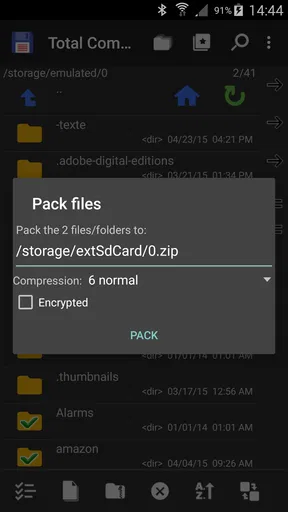
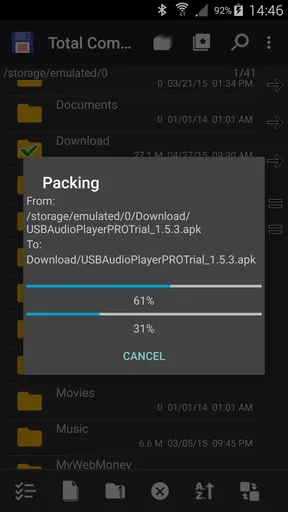
- Fronta operací umožňuje lépe řídit kopírování většího množství dat.
- Aplikace umí obnovit přerušené přenosy a upozornit na konfliktní názvy.
- Rozšíření lze doinstalovat podle potřeb, například pro cloudová úložiště.
Omezení aplikace Total Commander - file manager
- Rozhraní působí zastarale a začátečníkům nemusí připadat intuitivní.
- Některé funkce vyžadují samostatné zásuvné moduly nebo jejich ruční nastavení.
- Pokročilé síťové přenosy mohou být pro méně zkušené uživatele matoucí.
- Náhledy některých formátů souborů nejsou tak pohodlné jako v moderních správcích.
- Aplikace nemusí plně využívat gesta a designové prvky novějších telefonů.
Podobné tipy v této kategorii
Zobrazit vše
Google LLC4,2

Gboard – klávesnice od Googlu
Google LLC4,6

Služby Google Play
Google LLC4,4

Google Play Store
Google LLC4.9

Files od Googlu
Google LLC4,5

Galaxy Wearable
Samsung Electronics Co., Ltd.3,4
Často kladené otázky
Co je Total Commander a k čemu slouží?
Total Commander je pokročilý správce souborů pro Android, který umožňuje procházet, kopírovat, přesouvat, přejmenovávat a mazat soubory v zařízení. Nabízí praktické dvoupanelové rozhraní, takže můžete současně zobrazit dvě složky a snadno mezi nimi přenášet data. Hodí se především zkušenějším uživatelům, kteří chtějí mít nad soubory větší kontrolu než v běžném systémovém správci.
Je Total Commander zdarma a obsahuje reklamy nebo nákupy?
Základní aplikace Total Commander je dostupná zdarma a její hlavní funkce lze používat bez předplatného. Některé doplňky, například pro připojení ke cloudovým službám, FTP serverům nebo síťovým úložištím, se instalují samostatně. Aplikace může zobrazovat informační prvky související s doplňky, ale nejde o typický správce souborů přeplněný reklamami. Před stažením je vhodné ověřit aktuální podmínky v obchodě.
Podporuje Total Commander práci s cloudem, FTP a síťovými úložišti?
Ano, Total Commander lze rozšířit o doplňky pro různé typy úložišť a vzdálených připojení. Podle nainstalovaných pluginů můžete pracovat například s FTP, SFTP, WebDAV, LAN sdílenými složkami nebo vybranými cloudovými službami. Doplňky nejsou vždy součástí základní instalace, takže je třeba je stáhnout zvlášť. Nastavení připojení může být pro začátečníky méně přehledné, ale zkušenější uživatelé ocení široké možnosti.
Je Total Commander bezpečný pro správu osobních souborů?
Total Commander je určen pro lokální i vzdálenou správu souborů a při běžném používání nevyžaduje zbytečně široký přístup k osobním údajům mimo práci se soubory. Bezpečnost však závisí také na tom, jaké doplňky nainstalujete a k jakým serverům se připojujete. U FTP nebo cloudových účtů používejte silná hesla, zabezpečená připojení a instalujte pluginy pouze z důvěryhodných zdrojů.
Je Total Commander vhodný pro začátečníky?
Total Commander může být užitečný i pro začátečníky, ale jeho množství funkcí a technicky působící rozhraní může zpočátku působit složitě. Dvoupanelové zobrazení, nabídky, pluginy a pokročilé operace vyžadují krátké seznámení. Pokud potřebujete pouze otevřít stažený soubor nebo rychle procházet fotografie, vystačíte si možná s jednodušší aplikací. Pro pravidelnou správu souborů, archivů a přenos dat však nabízí velmi dobrou kontrolu a flexibilitu.
